
Как добавить компанию в Google Maps и не создать дубликат
 Виктория Репетюк
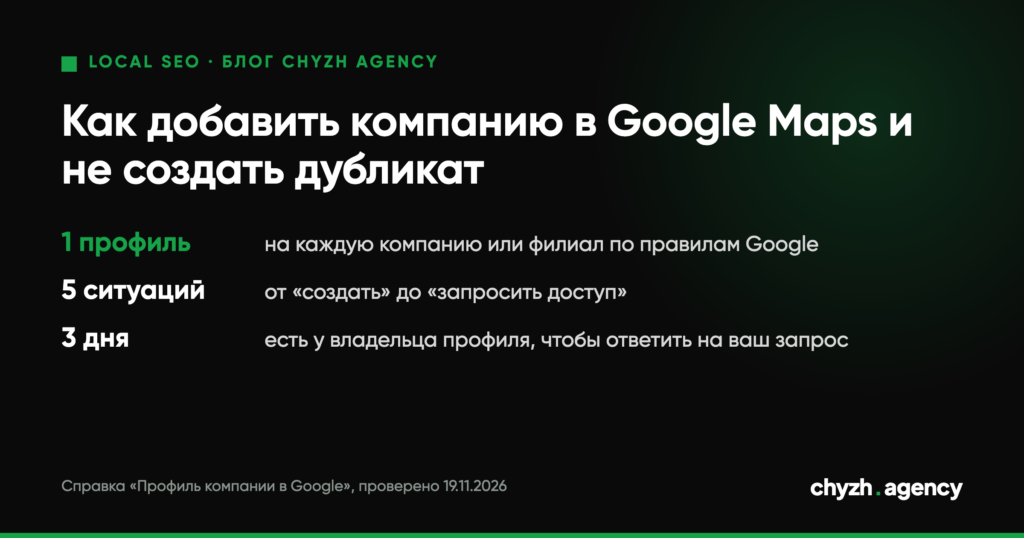
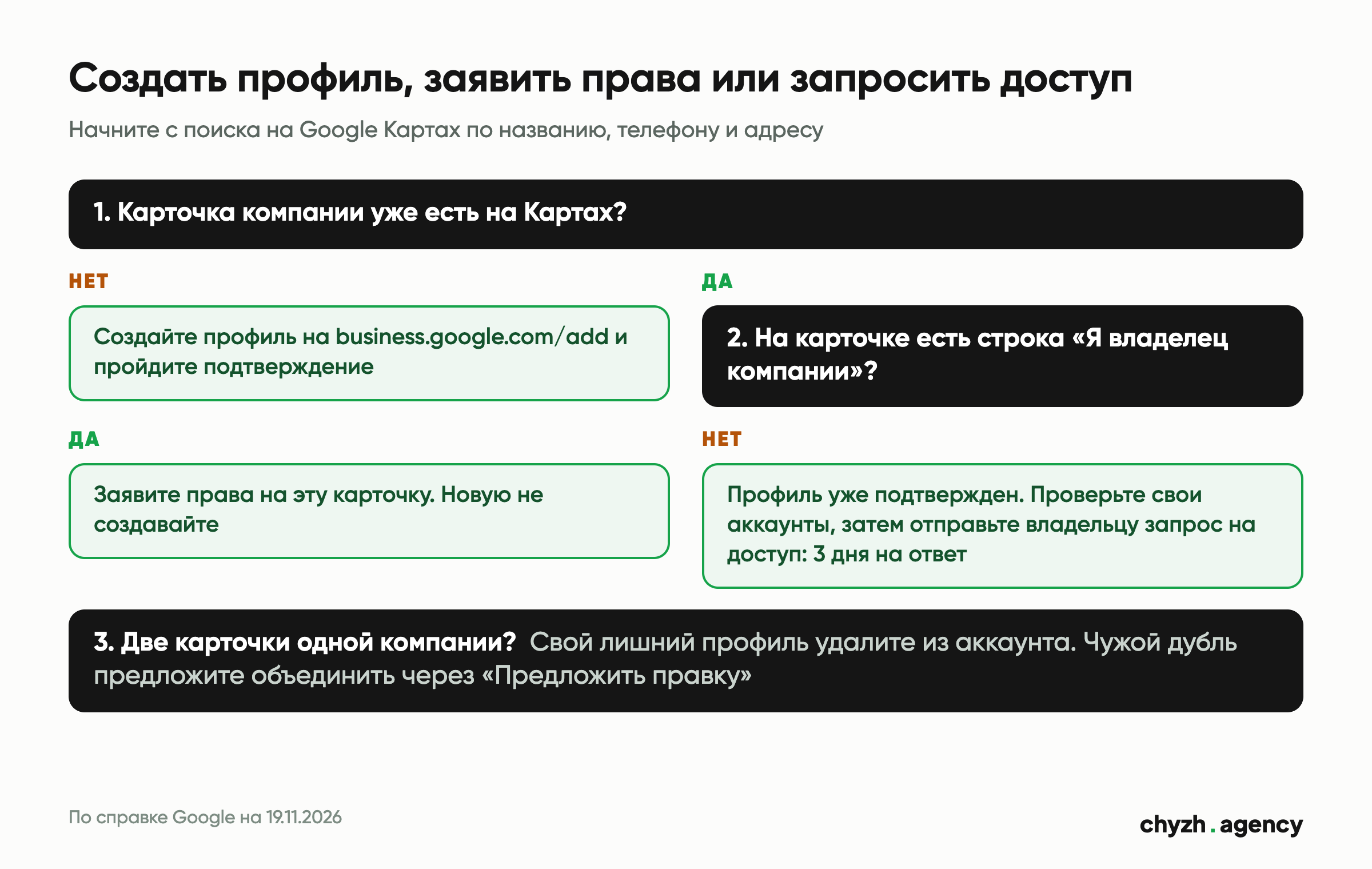
Короткий ответ. Сначала найдите свою компанию на Google Картах по названию, телефону и адресу. Если карточки нет, создайте профиль на business.google.com/add и пройдите подтверждение. Если карточка есть и на ней видна строка «Я владелец компании», заявите на нее права. Если профиль уже подтвердил кто-то другой, отправьте владельцу запрос на доступ.
У каждой компании может быть только один профиль. Повторяющийся профиль Google не показывает в Поиске и на Картах (справка о повторяющихся профилях и правах собственности). Правила мы сверили со справкой Google 19.11.2026. В тот же день сделали снимки публичных страниц Google без входа в аккаунт, поэтому кнопки и подписи у вас могут отличаться.
Сначала проверьте, есть ли профиль
Компания может уже быть на Картах, даже если вы ее не добавляли. Google обновляет данные о компаниях из разных источников, в том числе по сообщениям пользователей (справка «Как начать работу с профилем компании в Google»). Карточку мог создать и предыдущий маркетолог или бывший совладелец.
Как искать:
- Откройте Google Карты в режиме инкогнито. Так вы увидите карточку такой, какой ее видят клиенты. Этот совет дает сама справка Google.
- Введите название компании и город.
- Повторите поиск по номеру телефона и по адресу. Карточку могли создать под другим названием.
- Проверьте старые названия компании и написание латиницей.
- Для сети проверьте каждый адрес отдельно.
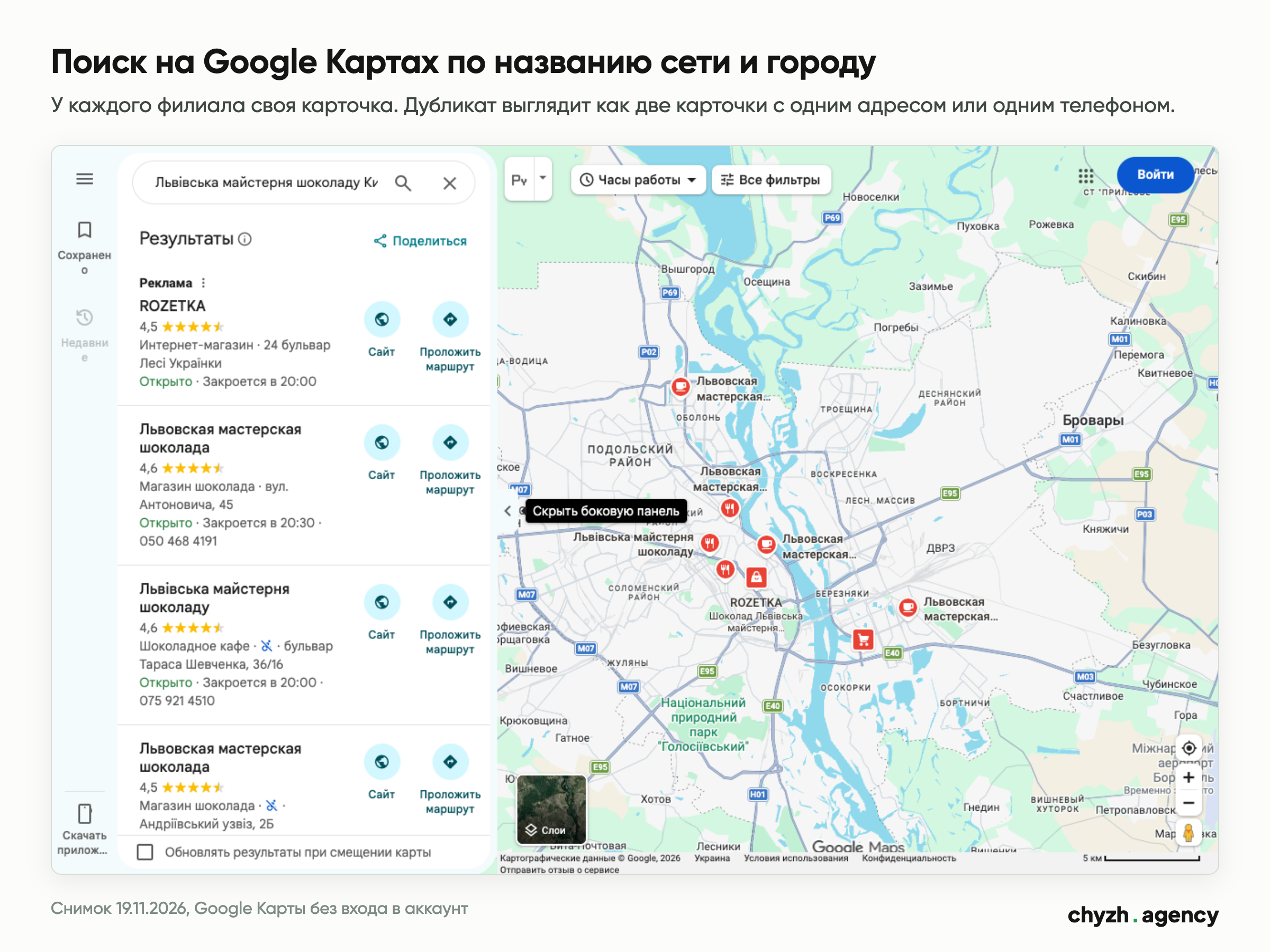
На снимке поиск по названию сети и городу. У каждого филиала своя карточка с адресом и телефоном. Дубликат в таком списке выглядит как две карточки с одинаковым названием на одном адресе или с одним телефоном.
Профиль, которым вы уже управляете, справка советует искать после входа в аккаунт Google, связанный с ним: введите в Google Поиске «мой бизнес» или откройте business.google.com (справка «Как найти страницу компании в Google»). Если у компании несколько аккаунтов Google, проверьте каждый. Правила разрешают одну страницу на филиал, даже если у вас несколько аккаунтов.
Пять ситуаций: создать, заявить права или запросить доступ
Следующее действие зависит от того, что вы нашли. Таблица составлена по справке Google на 19.11.2026.
| Что вы видите | Что делать | Справка Google |
|---|---|---|
| Карточки нет ни по названию, ни по телефону, ни по адресу | Создать профиль на business.google.com/add | Как добавить профиль компании |
| Карточка есть, на ней строка «Я владелец компании» | Заявить права на эту карточку и пройти подтверждение. Новую карточку не создавать | Как заявить права на неподтвержденную компанию |
| Карточка есть, строки нет, а при создании Google пишет «Возможно, профилем этой компании управляет кто-то другой» | Отправить владельцу запрос на доступ. У него есть 3 дня на ответ | Запрос права собственности |
| Вы сами случайно создали второй профиль для уже подтвержденной компании | Удалить лишний профиль из своего аккаунта | Повторяющиеся профили |
| На Картах две карточки одной компании | Предложить объединение через «Предложить правку» на Картах | Повторяющиеся профили |
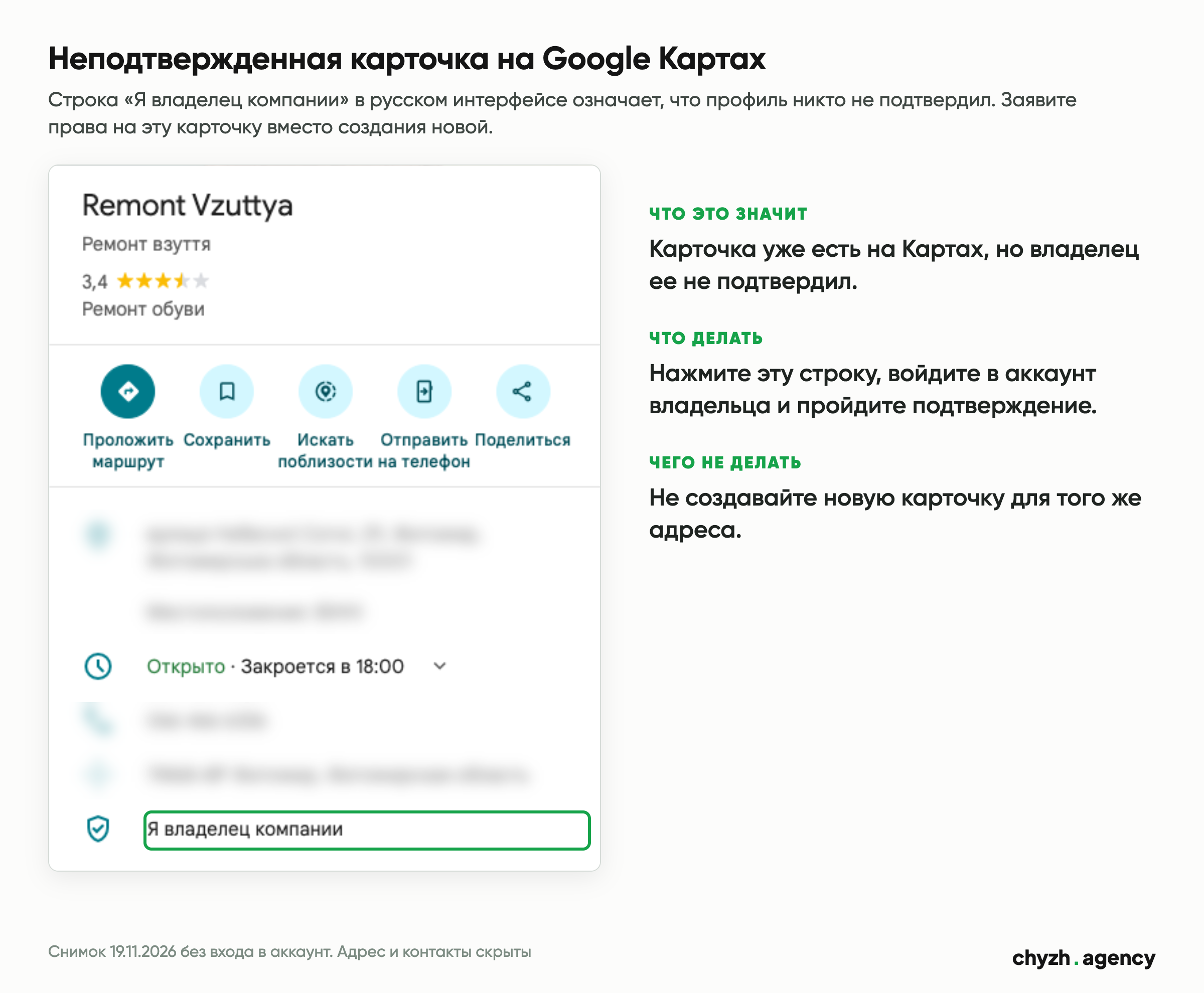
Неподтвержденная карточка в публичном интерфейсе Карт выглядит так, как на снимке ниже. Под контактами стоит строка «Я владелец компании». Через нее владелец заявляет права на существующую карточку вместо того, чтобы создавать новую.
Если такой строки нет, справка Google советует сначала проверить, не владеете ли вы профилем сами. Если владелец кто-то другой, отправляйте запрос на доступ. После запроса вам придет письмо с подтверждением, а владелец получит уведомление. Если он одобрит запрос, вы сможете управлять профилем. Если отклонит, можно подать апелляцию или предложить изменения в карточке. Если владелец не ответит в течение 3 дней, у вас может появиться возможность заявить права самостоятельно. Справка предупреждает, что такая возможность доступна не всегда.
Для компании, которая работает только с выездом к клиенту и не имеет офиса, форма запроса не подходит. Справка советует написать в поддержку Google и выбрать описание проблемы о передаче права собственности на страницу.
Кому подходит профиль компании
Профиль в Google могут создать компании, которые лично обслуживают клиентов в указанные часы работы: по своему адресу или с выездом к клиенту (справка «Правила для компаний и права собственности»).
Профиль не создают для:
- бизнеса, который работает только в интернете;
- недвижимости, которую сдают в аренду или продают (офис продаж при этом может иметь профиль);
- агентов и компаний, которые занимаются лидогенерацией;
- адреса, где есть только абонентский или почтовый ящик.
Еще несколько правил из рекомендаций по представлению компании касаются именно дубликатов:
- Виртуальный офис. Если вы арендуете почтовый адрес, но не работаете там, профиль для него создать нельзя. Коворкинг подходит, только если там есть ваша вывеска и сотрудники в часы работы.
- Выездные услуги. Компания, которая обслуживает определенную территорию, создает один профиль и указывает зону обслуживания. Домашний адрес показывать клиентам не нужно.
- Несколько услуг. Отдельный профиль для каждой услуги создавать нельзя. Услуги добавляют списком в один профиль.
- Переезд. Новый профиль после переезда не создают. Новый адрес указывают в существующем профиле.
- Несколько брендов по одному адресу. Отдельные профили возможны, если бренды самостоятельные и у них разные названия и вывески.
Если у вашего бизнеса нет места, где вы принимаете клиентов, и он не выезжает к ним, профиль компании ему не подходит. Тогда стоит смотреть на SEO сайта или рекламу.
Какие данные подготовить перед созданием
Рекомендации Google предупреждают: лишние сведения в названии могут привести к блокировке профиля, а за несоблюдение правил Google может изменить или удалить информацию о компании. Поэтому соберите данные до того, как открывать форму.
| Поле | Что указать | Чего избегать |
|---|---|---|
| Название | Название с вывески, сайта и фирменных бланков | Город, услуги или ключевые слова в названии. Юридическую форму вроде «ООО» можно добавить только с документальным подтверждением |
| Категория | Самую узкую категорию, которая отвечает на вопрос «Кто мы?» | Перечень всего, что вы продаете |
| Адрес или зона обслуживания | Физический адрес, где вы принимаете клиентов, или зону для выездных услуг | Абонентский ящик, виртуальный офис, домашний адрес для выездного бизнеса |
| Телефон | Номер этого филиала, который компания контролирует. Местный номер лучше горячей линии | Платные номера и переадресацию на чужие номера |
| Сайт | Страницу с информацией об этой локации | Ссылки на страницы, не связанные с компанией |
| График | Часы, когда вы принимаете клиентов | График, который не совпадает с вывеской и сайтом |
| Аккаунт Google | Аккаунт владельца. Справка советует привязать к нему почту компании | Личный аккаунт подрядчика или сотрудника, который может уволиться |
Телефон стоит проверить отдельно. Если Google предложит подтверждение звонком или SMS, номер должен принимать звонки и сообщения. Через системы голосового меню код получить не получится (справка о подтверждении компании в Google).
Если профиль настраивает агентство. По правилам Google подрядчик считается уполномоченным представителем. Он не может подтверждать профиль без явного согласия владельца и должен передать права по первому требованию. Google советует, чтобы владелец создал свой аккаунт, стал владельцем профиля и добавил агентство администратором. У профиля может быть несколько владельцев, но основной только один (справка о владельцах и администраторах).
Как добавить компанию, если профиля нет
Шаги по справке «Как добавить в Google профиль компании или заявить права на него» на 19.11.2026:
- Войдите в аккаунт Google, которым будет управлять владелец.
- Перейдите на business.google.com/add и выберите добавление компании в Google.
- Введите название компании. Если Google предложит в списке вашу компанию, выберите ее. Так вы попадете в существующую карточку вместо создания новой.
- Заполните категорию, адрес или зону обслуживания, телефон и сайт по таблице выше.
- Выберите способ подтверждения и следуйте инструкциям на экране.
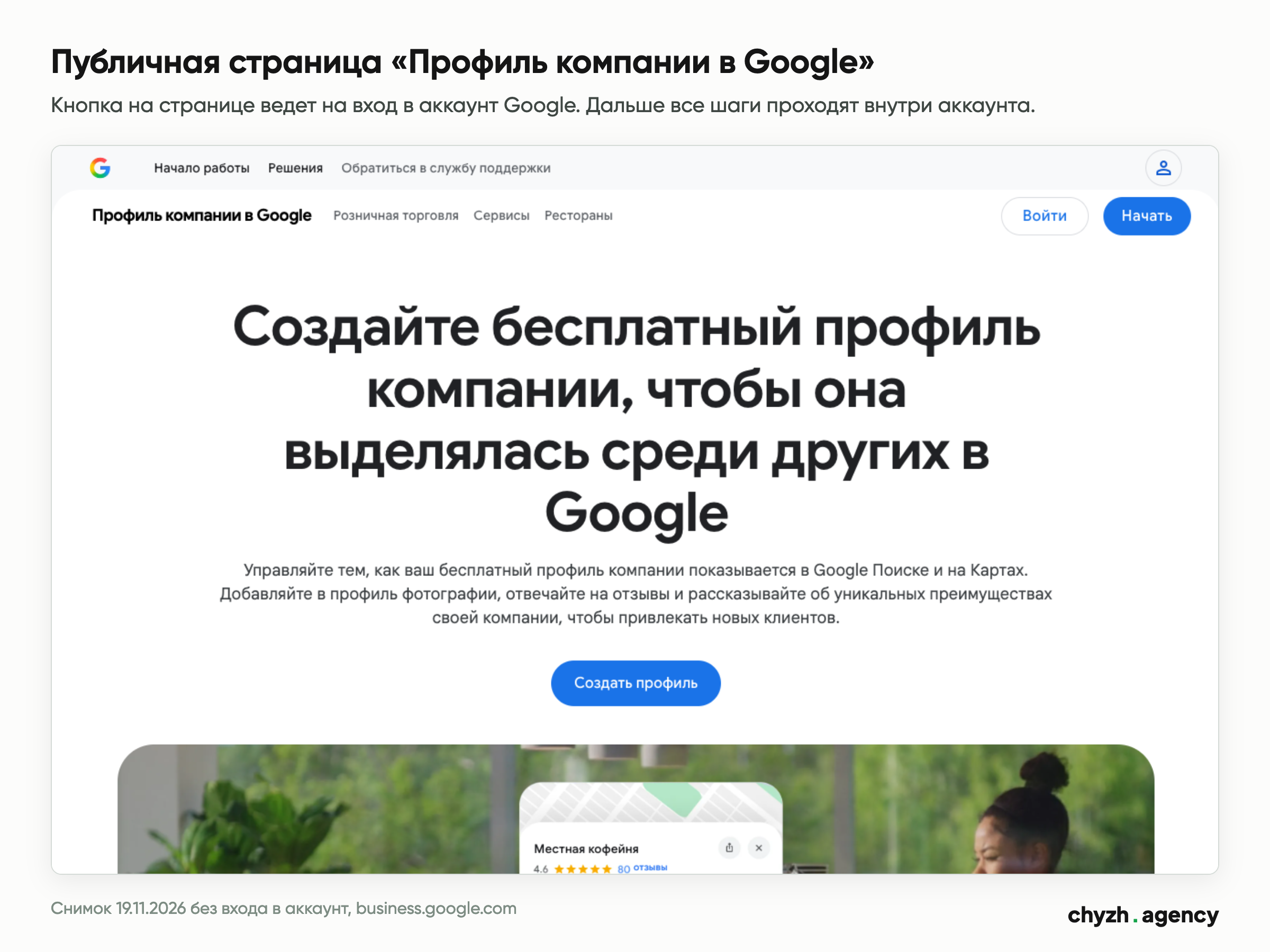
Без входа в аккаунт эта страница доступна всем, а кнопка на ней ведет на вход в аккаунт Google. Дальнейшие шаги проходят внутри аккаунта. Мы их не снимали, потому что для этого пришлось бы создать или изменить реальный профиль. Поэтому шаги описаны по справке Google, а названия кнопок у вас могут отличаться.
Как перейти к подтверждению
Подтверждение делает вас владельцем профиля. Без него вы не сможете менять данные компании, например название или график, и общаться с клиентами через профиль. Что говорит справка о подтверждении компании в Google на 19.11.2026:
- Способ выбирает Google. Доступные способы зависят от типа компании, общедоступной информации, региона и графика работы. Изменить их нельзя. Иногда нужно пройти несколько способов.
- Варианты. Телефонный звонок или SMS, электронное письмо, видеозвонок в реальном времени, видеозапись, открытка по почте. Если доступно подтверждение видеозаписью, Google советует выбрать его.
- Видеозвонок. Вы должны находиться в помещении компании и показать вывеску или улицу, оборудование или товары, а также свою связь с компанией, например вход в служебное помещение.
- Открытка. Коды обычно приходят в течение 14 дней и действуют 30 дней. Пока ждете, не меняйте название, адрес и категорию, иначе код перестанет работать. Новый код тоже не заказывайте: первый тогда отменят.
- Проверка. После всех шагов Google проверяет данные обычно до 5 рабочих дней, в отдельных случаях дольше.
Код подтверждения никому не передавайте, даже тем, кто ведет ваш профиль. Представители Google его никогда не просят.
Если дубликат уже появился
Для каждой ситуации в справке Google свой способ («Повторяющиеся профили и права собственности»):
- Вы создали второй профиль для своей же подтвержденной компании. Удалите его из аккаунта. На подтвержденную карточку это не повлияет. Вместе с дублем исчезнут весь его контент и связанные администраторы, поэтому сначала проверьте, что удаляете именно лишний профиль.
- На Картах две карточки одной компании. Предложите объединение через «Предложить правку» на Google Картах. Все такие запросы проверяют. После объединения отзывы из обеих карточек объединятся, а ответы на них могут пропасть.
- Google ошибочно объединил две разные компании. Подайте апелляцию через поддержку. Если обе компании работают по одному адресу, понадобится доказательство, что у них разные вывески.
- Компания сменила название. Незначительное изменение названия делают в существующем профиле. Если название изменилось настолько, что компания стала фактически новой, старый профиль отмечают закрытым и создают новый (рекомендации по представлению компании, раздел о ребрендинге).
- Вы забыли, с какого аккаунта подтверждали профиль. Восстановите доступ к этому аккаунту через средство устранения проблем с аккаунтами Google. Новую карточку ради входа не создавайте.
Что проверить после создания
Пройдитесь по этому списку, когда профиль подтвержден:
- [ ] В режиме инкогнито поиск по названию и городу показывает одну карточку с правильными адресом, телефоном и графиком. Google предупреждает, что изменения данных появляются в результатах не сразу.
- [ ] Поиск по телефону и адресу не находит второй карточки.
- [ ] Основной владелец профиля работает в компании. Подрядчики и сотрудники добавлены администраторами, каждый со своего аккаунта, без передачи пароля.
- [ ] Ссылка на сайт ведет на страницу этой локации, а адрес и телефон там совпадают с карточкой.
- [ ] Записано, с какого аккаунта и когда подтвержден профиль, а также у кого есть доступ. Это убережет от нового дубля, когда сменится маркетолог.
Когда профиль появится в поиске, проверьте, как он выглядит по вашим запросам в разных точках города. Для этого есть наш бесплатный аудит Google Maps. Он ищет профиль по названию и городу, проверяет позиции в 25 точках вокруг адреса, отзывы и сайт. Для отчета нужны название, город, запрос, имя и email.
С чего начать сегодня
Начните с поиска на Картах по названию, телефону и адресу. Найдите свою строку в таблице пяти ситуаций и переходите по ссылке на справку Google: именно там выполняется нужное действие. Подготовьте данные из таблицы полей до того, как открывать форму, и держите код подтверждения у себя.
Если хотите делегировать настройку, опишите бизнес и город. Начнем с поиска существующих карточек и доступов. Профиль останется за владельцем, а подтверждение владелец проходит сам.
Автор: Вікторія Репетюк, Middle SEO Specialist. Проверил: Дмитро Попрядухін, Head of SEO.
Источники: справка «Профиль компании в Google», исходный HTML проверен 19.11.2026, русская и украинская версии сверены с английской (даты обновления на страницах не указаны): 2911778 «Как добавить в Google профиль компании или заявить права на него», 12756178 о повторяющихся профилях и правах собственности, 4566671 «Как запросить право собственности на профиль компании», 13763036 о правилах для компаний и праве собственности, 3038177 о представлении компании в Google, 7107242 о подтверждении компании, 145585 о поиске страницы компании, 7039811 о начале работы с профилем, 3403100 о владельцах и администраторах. Снимки экрана: Google Карты и страница business.google.com, 19.11.2026, без входа в аккаунт.
Похожие статьи
Почему профиль в Google Maps просматривают, но не звонят: что считают просмотры и звонки, где...
Позиции держатся, а клики падают: AI Overviews здесь только один из подозреваемых. Показываем проверку в...
Отчёт от категории до дохода: определения, шаблон и реальный магазин, где органика дала 9,5% покупок,...